Anúncio de geração de leads no Facebook e Instagram funciona bem pra atrair contato — o problema costuma começar depois que o formulário é preenchido. Por padrão, esse lead cai no Gerenciador de Leads da própria Meta, um painel que raramente alguém abre todos os dias. Enquanto ninguém entra lá pra exportar, copiar o telefone e jogar no CRM ou mandar mensagem manualmente, o interesse — que é mais alto logo nos primeiros minutos depois do formulário preenchido — vai esfriando.
Neste artigo você vai entender como funciona a integração de Lead Ads com o CRM, e por que esse pequeno intervalo entre "preencheu o formulário" e "alguém da empresa respondeu" pesa tanto na conversão.
O problema de deixar o lead parado no Gerenciador de Leads
Sem integração, o caminho normal é assim: o anúncio roda, alguém preenche o formulário, e esse contato fica acumulado dentro da própria plataforma da Meta. Alguém da empresa precisa lembrar de entrar lá, baixar a lista (manualmente ou por planilha), e só depois transformar aquilo em contato real no funil de vendas ou mandar a primeira mensagem.
Isso cria três problemas ao mesmo tempo:
Demora na primeira resposta, justamente no momento em que o interesse do lead está mais alto;
Trabalho manual repetitivo, com risco real de duplicar, esquecer ou digitar errado um contato;
Leads sem contexto, porque a informação de qual anúncio ou campanha gerou aquele contato geralmente se perde no meio do processo manual.
O que é a integração de Lead Ads
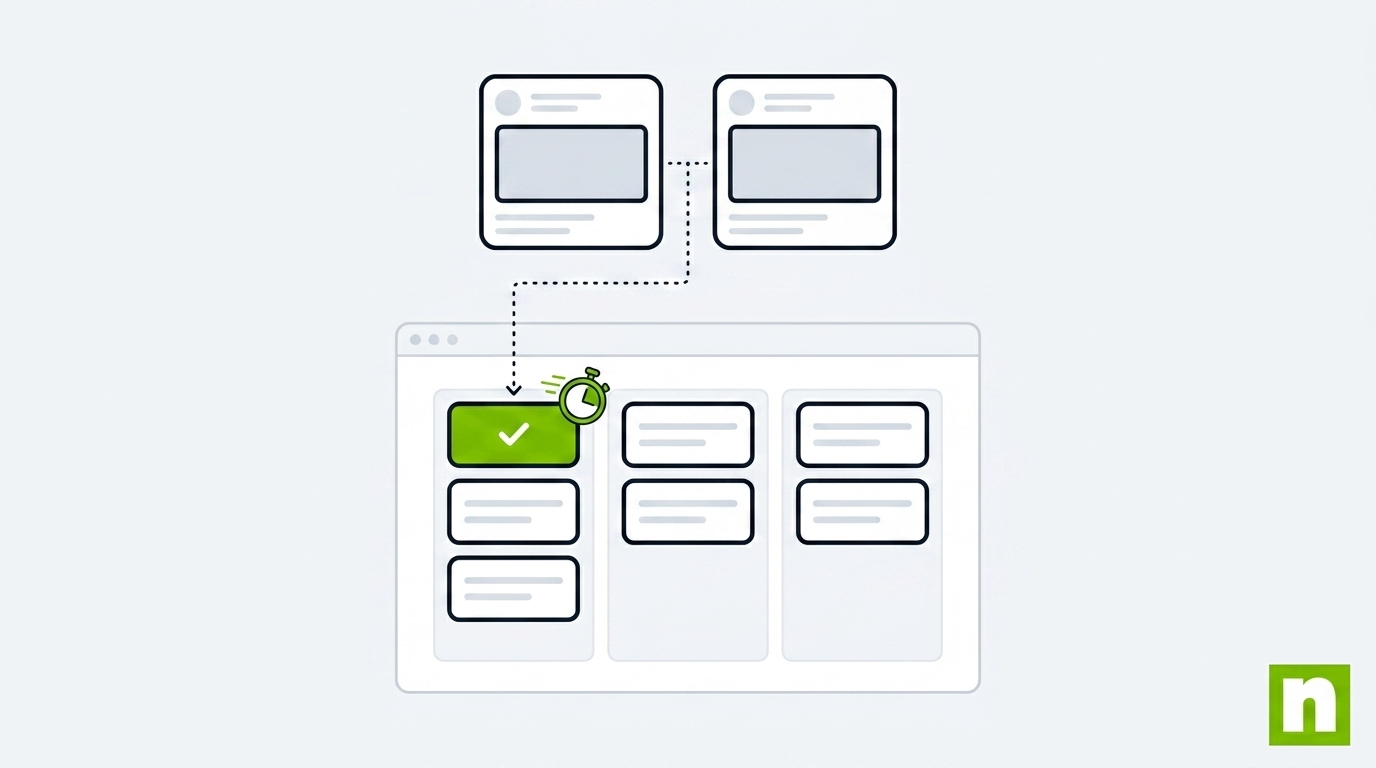
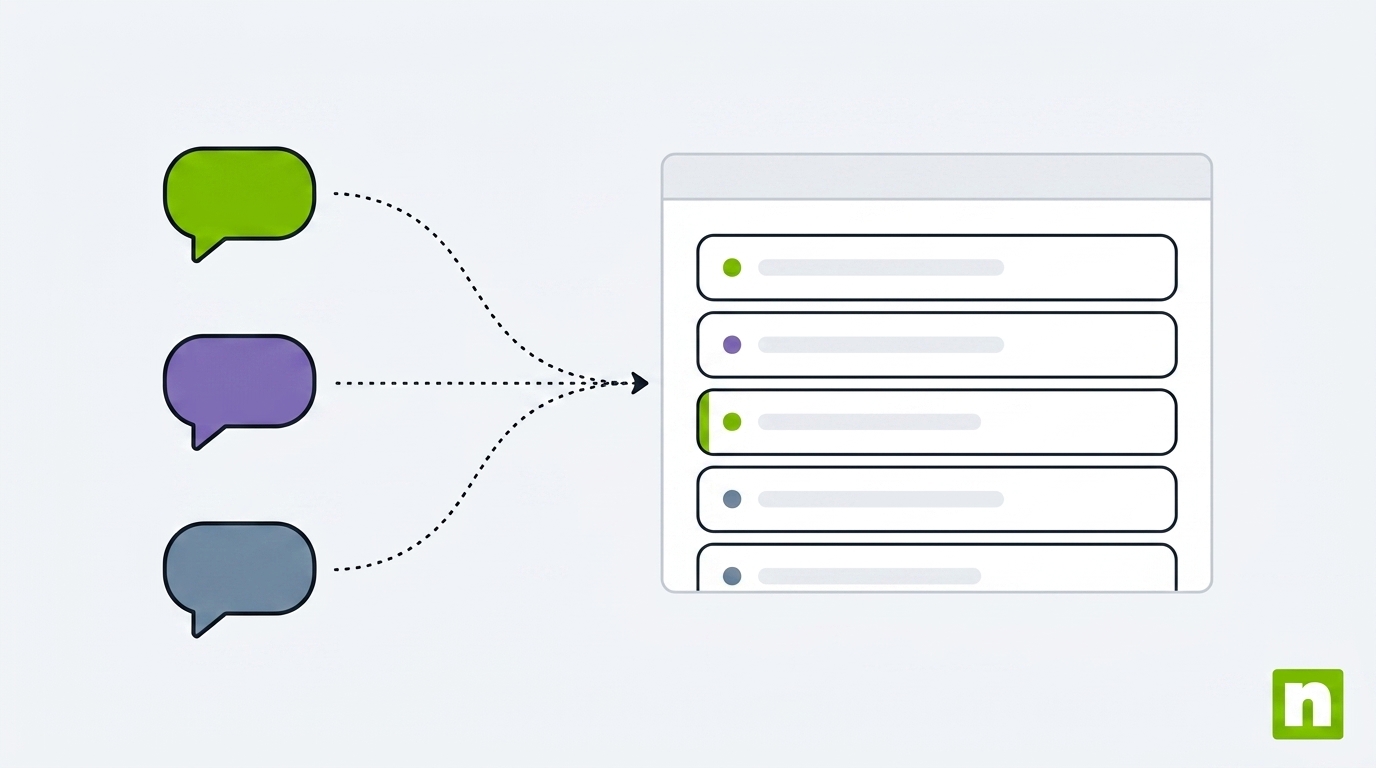
É a conexão direta entre os formulários de anúncio do Facebook e Instagram e o CRM, eliminando a etapa manual de exportar e importar leads. Assim que alguém preenche um formulário de anúncio, o contato entra automaticamente no sistema — já no funil e na etapa certos — sem que ninguém da equipe precise ir buscar essa informação.
Como funciona na prática
Do ponto de vista de quem usa, o processo é simples:
A Página do Facebook (e, por consequência, o Instagram vinculado) é conectada ao CRM — essa conexão é configurada uma única vez;
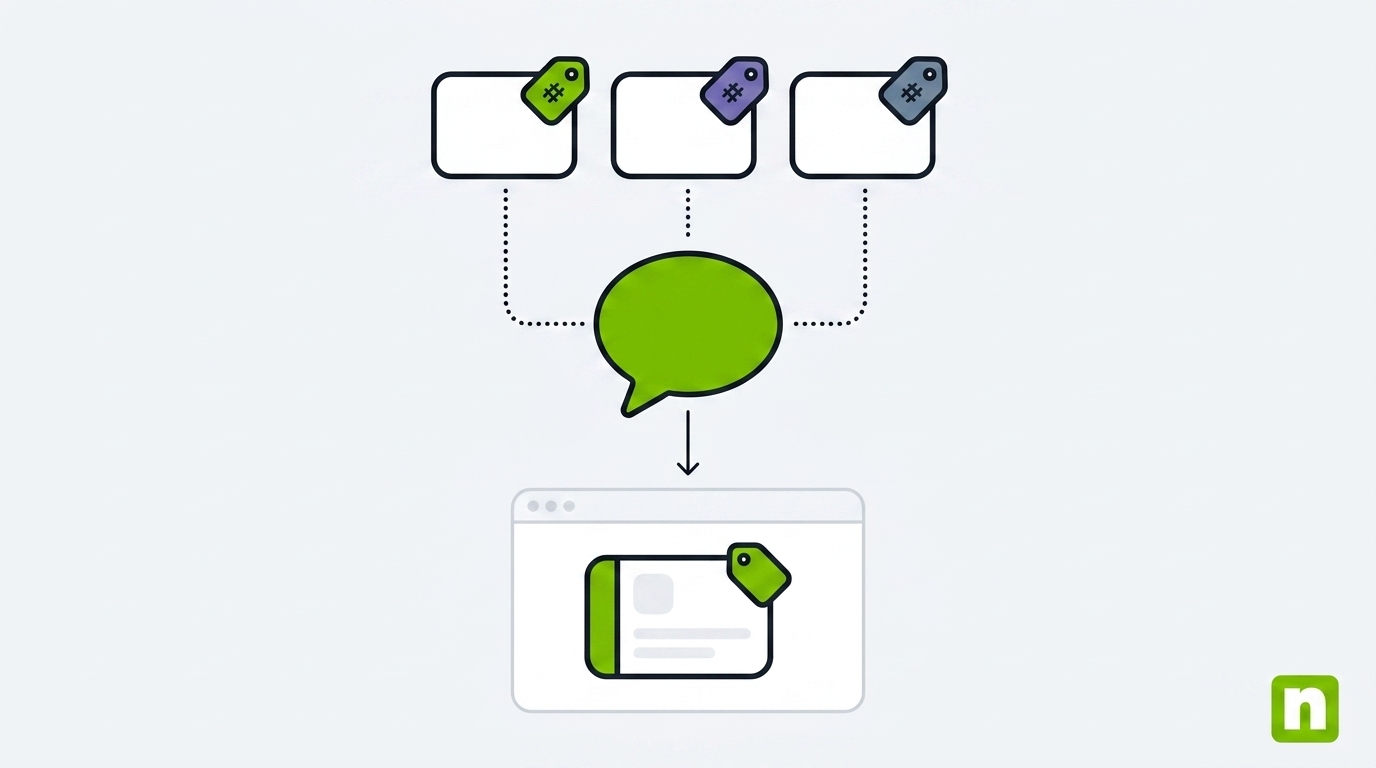
Cada formulário de anúncio é vinculado a um funil e uma etapa inicial específicos, definidos pela empresa;
Assim que o formulário é preenchido, o lead aparece automaticamente no CRM em poucos segundos, já identificado com a campanha de origem;
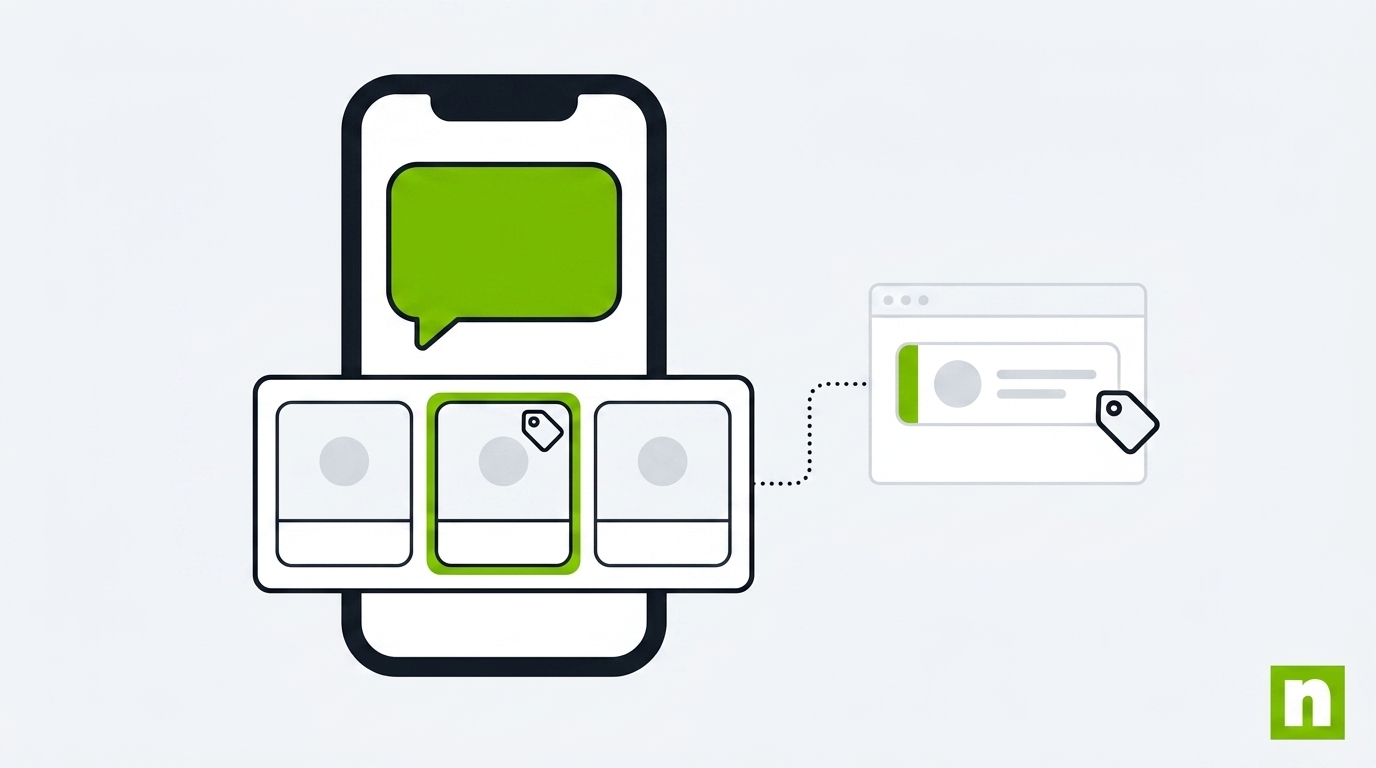
Uma mensagem automática de boas-vindas pode ser disparada no WhatsApp, usando um fluxo (bot) ou um template já aprovado, começando a qualificação antes mesmo de um humano entrar na conversa.
Por que isso muda o resultado da campanha
Velocidade de resposta enquanto o interesse está quente. O intervalo entre o preenchimento do formulário e o primeiro contato da empresa é um dos fatores que mais impacta a conversão de leads de anúncio — responder em minutos, em vez de horas, muda o resultado da campanha sem gastar um real a mais em mídia.
Zero trabalho manual de exportação. Ninguém precisa lembrar de checar o Gerenciador de Leads, baixar planilha ou copiar contato um por um — o que também elimina o risco de um lead simplesmente ser esquecido ali.
Lead sempre no funil e na etapa certos. Como cada formulário já está vinculado a uma etapa específica, não existe risco de um lead de campanha entrar solto, sem contexto, misturado com contatos vindos de outros canais.
Contexto de origem preservado. A informação de qual campanha ou anúncio gerou aquele lead acompanha o contato dentro do CRM, o que ajuda depois a medir quais campanhas realmente trazem lead que converte.
Pronto pra parar de perder lead no WhatsApp?
Teste a NagaCX gratuitamente por 7 dias — sem cartão de crédito.
Testar grátis agora
Casos de uso comuns
Esse tipo de integração costuma fazer diferença em qualquer negócio que use anúncios de geração de leads como canal de aquisição — imobiliárias captando interessados em um lançamento, escolas e cursos captando interesse em uma turma, clínicas captando agendamento de avaliação, ou qualquer empresa que rode campanha de captação e dependa de resposta rápida pra não perder o lead pra quem respondeu primeiro.
Passo a passo para configurar a integração
A configuração é feita uma única vez e segue cinco fases, cada uma dependendo da anterior. Ela não usa login simplificado — é um processo manual, onde as credenciais são geradas no Meta for Developers e depois inseridas no CRM. É preciso estar logado no Facebook com a conta que administra a Página da empresa (não o perfil pessoal de outra pessoa).
1. Criar o app no Meta for Developers
O app é o que recebe permissão para ler os leads da Página. Acesse developers.facebook.com logado com a conta que administra a Página, clique em Meus Apps → Criar App, e escolha o tipo Negócios — é o tipo correto para apps que leem dados de Lead Ads. Dê um nome ao app e vincule a um Portfólio de Negócios (crie um primeiro, se a empresa ainda não tiver). Ao confirmar, você cai no painel do app.
Sem um Portfólio de Negócios configurado, ainda é possível testar com leads de teste, mas a Meta vai exigir Verificação de Negócio antes de aprovar o app para uso real com anúncios ativos de terceiros.
2. Gerar o token de acesso da página
É esse token que o CRM usa para buscar os dados de cada lead. No painel do app, em Adicionar Produtos, adicione Login do Facebook — ele habilita a geração de tokens de página. Abra o Graph API Explorer (developers.facebook.com/tools/explorer), selecione o app criado na fase anterior, troque o seletor de token de "Token de Usuário" para Token de Página e selecione a Página da empresa. Antes de gerar, adicione as permissões leads_retrieval, pages_show_list, pages_read_engagement e pages_manage_metadata, clique em Gerar Token de Acesso e autorize. Copie o token gerado.
Um token de página gerado a partir de um token de usuário de longa duração normalmente não expira enquanto a pessoa continuar como administradora da Página. Para produção, sem depender da conta pessoal de ninguém, o caminho mais robusto é criar um Usuário do Sistema nas Configurações de Negócios, atribuir a Página a ele, e gerar o token por lá.
3. Conectar a Página no CRM
No CRM, vá em Configurações → Integrações → card "Facebook Lead Ads". Copie a Callback URL exibida ali (no caso da NagaCX, https://api.nagacx.com/facebook-webhook). Clique em "Conectar Página" e preencha o ID da Página, o token gerado na fase anterior, o App ID e o App Secret (ambos disponíveis em Configurações Básicas do painel do app).
Em seguida, defina a automação de leads: escolha o funil e a etapa inicial onde os leads devem cair e, opcionalmente, um fluxo automático (bot), um template de WhatsApp de boas-vindas já aprovado pela Meta, e o modo de distribuição entre atendentes. Salve a conexão.
A Página aparecerá em "Páginas Conectadas". Abra o Verify Token dessa conexão específica e copie — é esse token que vai para o Meta na próxima fase, não o texto de exemplo genérico que aparece na tela antes de salvar.
4. Configurar o webhook e assinar o evento leadgen
De volta ao painel do app no Meta for Developers, adicione o produto Webhooks, escolha o objeto Página e clique em Configurar. Cole a Callback URL (da fase 3) e o Verify Token real (também da fase 3), e clique em "Verificar e Salvar" — a Meta faz uma chamada de verificação para o CRM na hora. Marque a assinatura do campo leadgen na lista de campos disponíveis, e confirme a Página específica inscrita nessa assinatura, já que o webhook do app é genérico, mas o evento leadgen precisa ser assinado por Página.
Com o app em Modo de Desenvolvimento (sem passar por App Review), o recebimento de leadgen só funciona para Páginas administradas por quem é admin, desenvolvedor ou testador do próprio app. Para uma Página que não pertence à conta que criou o app, é obrigatório enviar para App Review pedindo a permissão leads_retrieval — o que inclui Verificação de Negócio e pode levar alguns dias.
5. Testar
Existem duas formas de testar, sem precisar publicar um anúncio de verdade:
Rota rápida: em developers.facebook.com/tools/lead-ads-testing, selecione a Página e um formulário existente, preencha os campos de teste e envie — isso dispara o mesmo evento que um lead real dispararia. No CRM, confira se o lead apareceu no funil e na etapa configurados em poucos segundos, e se o bot ou template de WhatsApp foi disparado (quando configurado).
Rota real: publique um anúncio de Lead Ads no Gerenciador de Anúncios e preencha o formulário como um usuário real preencheria.
Perguntas frequentes
A integração funciona pra anúncios no Instagram também? Sim, desde que os anúncios sejam do tipo Lead Ads vinculados à mesma Página e ao mesmo portfólio de negócios usado na integração.
Preciso ter site pra usar Lead Ads? Não. O formulário de Lead Ads roda inteiramente dentro do Facebook e do Instagram, sem precisar direcionar o lead para um site externo.
Dá pra testar antes de publicar um anúncio de verdade? Sim, existe uma forma de simular o preenchimento de um formulário sem gastar com anúncio, útil pra validar se o lead está caindo certo no funil antes de colocar uma campanha no ar.
O que acontece com os leads que já estavam no Gerenciador de Leads antes da integração? A integração passa a valer para os novos leads a partir da conexão. Leads anteriores continuam disponíveis no Gerenciador de Leads da Meta e podem ser importados manualmente se for necessário.
Conclusão
Cada minuto entre o formulário preenchido e a primeira resposta da empresa é um minuto em que o interesse do lead pode esfriar — ou ele pode simplesmente preencher o formulário de outro anúncio, de outra empresa, enquanto espera. Com a integração de Lead Ads, esse intervalo desaparece: o lead cai automaticamente no funil certo, com contexto de origem preservado, e pode até já receber a primeira mensagem antes de um humano entrar na conversa.
Se você quer conectar seus anúncios do Facebook e Instagram direto ao seu funil de vendas, pode testar a NagaCX gratuitamente por 7 dias.