Ninguém fica o dia inteiro com o CRM aberto, olhando o funil pra ver se algum lead avançou. E é exatamente por isso que oportunidades importantes passam despercebidas: um lead entra na etapa de "Proposta enviada", um negócio de alto valor chega em "Fechamento iminente", e ninguém do time percebe até abrir o painel por acaso, horas depois.
Neste artigo você vai entender como funciona a automação que avisa seu time no WhatsApp assim que um lead muda de etapa — sem que ninguém precise ficar checando o funil manualmente.
O que essa automação faz
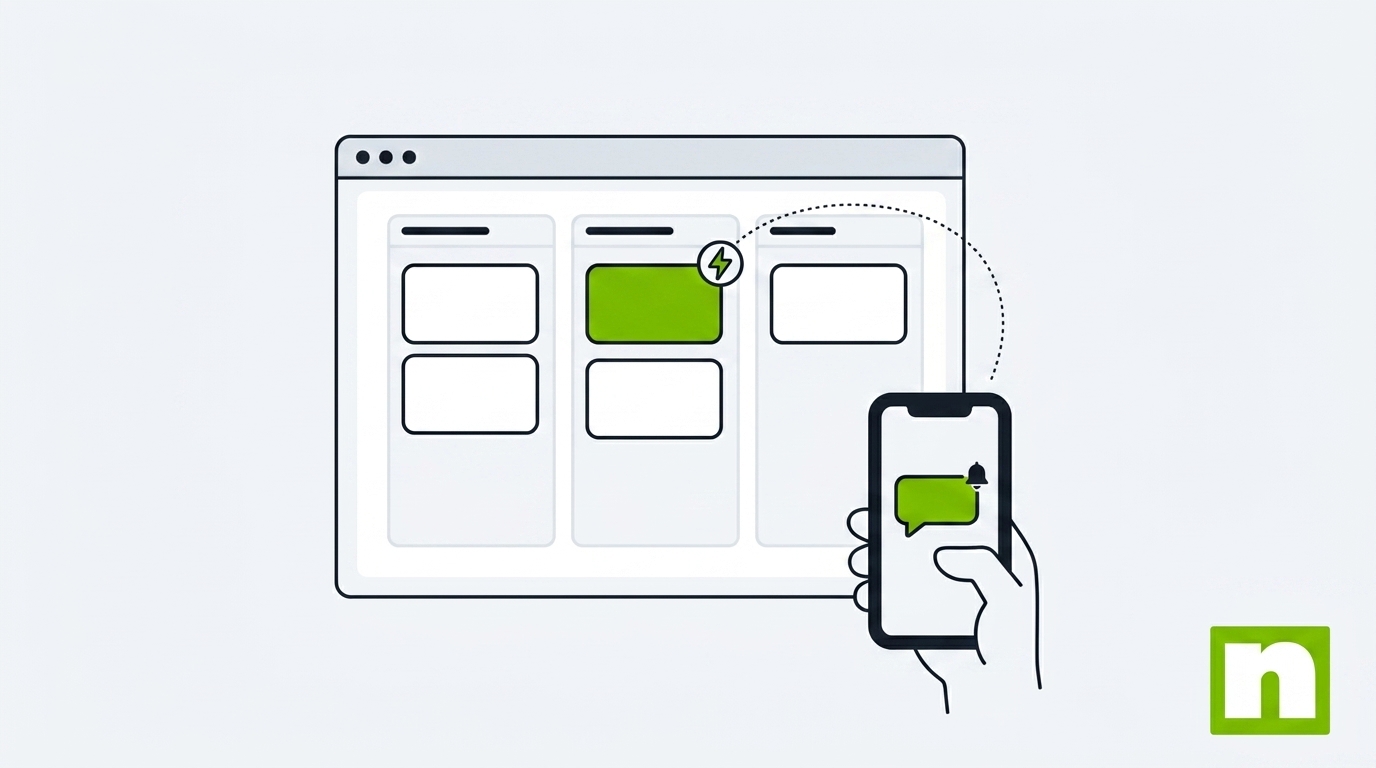
Sempre que um lead entra (ou é movido) para uma etapa específica do pipeline, o sistema dispara automaticamente uma mensagem de WhatsApp para um número fixo escolhido pela empresa — não é o número do lead, é um número interno: um vendedor, um gerente, um grupo de time ou um setor específico. A mensagem pode incluir automaticamente os dados daquele lead, como nome, telefone e valor do negócio.
Na prática, isso transforma o funil de "algo que precisa ser checado" em "algo que avisa sozinho quando importa".
Casos de uso reais
Avisar o vendedor responsável quando um lead qualifica. Assim que um lead passa da triagem inicial para "Qualificado", o vendedor recebe o aviso direto no WhatsApp, sem precisar estar de olho no painel o tempo todo.
Avisar o gerente quando uma proposta de alto valor é enviada. Negociações grandes costumam merecer acompanhamento mais próximo — uma notificação automática nesse momento permite que o gestor entre em contato ou apoie o vendedor antes mesmo de perguntar como está indo.
Avisar um setor interno quando a venda fecha. Financeiro, logística ou onboarding podem ser notificados automaticamente assim que um lead chega na etapa de "Fechado — Ganho", disparando o próximo processo interno sem depender de alguém lembrar de avisar.
Avisar um grupo de WhatsApp do time. Em vez de notificar uma pessoa só, o número de destino pode ser um grupo interno, mantendo todo o time ciente de movimentações importantes do funil em tempo real.
Como configurar a notificação por etapa
1. Escolha o pipeline e entre na visualização Kanban
Vá em Leads, escolha o pipeline desejado — não pode ser a visualização "Todos os funis", precisa ser um pipeline específico — e fique na visualização Kanban.
2. Abra o modo de automações
No canto superior direito, clique no botão de automação (ícone de raio). Esse botão só aparece para quem é administrador do tenant ou tem permissão de automações liberada.
3. Escolha a etapa onde o aviso deve disparar
A tela muda para o modo de automações, e cada etapa do pipeline vira uma coluna. Na coluna da etapa onde você quer que o aviso seja disparado, clique em "+ Adicionar automação".
4. Escolha o tipo de automação
Na lista de tipos disponíveis, selecione "Notificar WhatsApp (número fixo)".
5. Preencha o número de destino e a mensagem
Número de destino: o número fixo que vai receber o aviso, com DDD e código do país (por exemplo, 5511999999999);
Mensagem: o texto que será enviado, podendo usar variáveis do lead que são substituídas automaticamente:
{{nome}} — nome do lead
{{telefone}} — telefone do lead
{{email}} — e-mail do lead
{{empresa}} — empresa do lead
{{valor}} — valor do negócio
{{valor_mensal}} — valor mensal
{{setor}} — setor/indústria
{{origem}} — origem do lead
{{owner}} — responsável pelo lead
Um exemplo de mensagem: "Novo lead: {{nome}} ({{telefone}}) entrou na etapa Qualificado. Empresa: {{empresa}}."
6. Salve a automação
Pronto — a partir desse momento, toda vez que qualquer lead entrar nessa etapa (seja criado direto nela ou movido de outra etapa), a mensagem é disparada automaticamente para o número configurado, já com os dados daquele lead preenchidos.
É possível ter mais de uma automação rodando na mesma etapa ao mesmo tempo — por exemplo, notificar por WhatsApp, criar uma tarefa de follow-up e adicionar uma tag, tudo disparando junto, assim que o lead chega ali.
Pronto pra parar de perder lead no WhatsApp?
Teste a NagaCX gratuitamente por 7 dias — sem cartão de crédito.
Testar grátis agora
Como remover uma notificação configurada
Basta voltar na tela de automação da etapa e clicar no ícone de lixeira no card daquela automação específica.
Dica para testar
Crie um lead de teste (ou mova um lead existente) para a etapa configurada e confira se a mensagem chega no número de destino em alguns segundos, com os dados corretos preenchidos nas variáveis.
Perguntas frequentes
A notificação pode ir para mais de um número ao mesmo tempo? É possível configurar mais de uma automação de notificação na mesma etapa, cada uma apontando para um número diferente, se for necessário avisar mais de uma pessoa ou setor.
A mensagem pode ser personalizada por etapa? Sim. Cada automação de notificação é configurada individualmente por etapa, então a mensagem (e as variáveis usadas nela) pode ser diferente em cada uma.
Isso funciona também quando o lead volta para uma etapa anterior? Sim, a automação dispara sempre que o lead entra naquela etapa específica, independente de estar avançando ou retornando de outra etapa do funil.
Conclusão
Um funil de vendas só ajuda de verdade quando alguém percebe as movimentações importantes na hora certa. Com a notificação automática por WhatsApp, o time deixa de depender de ficar checando o painel e passa a ser avisado exatamente quando um lead entra em uma etapa que realmente importa — seja para agir rápido numa negociação quente, seja para acionar o próximo passo interno assim que uma venda fecha.
Se você quer configurar avisos automáticos no seu funil de vendas, pode testar a NagaCX gratuitamente por 7 dias.